「ETASの申請は初めてで不安…」「アプリってどれを使えばいいの?」そんな声にお応えして、ここでは実際のETAS申請のスマホ画面を多数使って、一緒に申請できます。申請画面の画像つきなので、操作に迷うことなくスムーズに完了できます。旅行前の不安をなくして、安心してオーストラリア旅行を楽しみましょう!
実際に一緒に申請してみよう!
ETASは現在、政府が代理申請を禁止しています。そのため、渡航者本人がアプリをダウンロードして申請をしなくてはいけません。その上、全て英語表記です。でも、大丈夫!スクリーンショットを見ながら一緒に申請していきましょう。
①ETASアプリをダウンロードする。
まず初めに、ETASアプリをダウンロードします。
②アプリを起動→利用規約に同意する
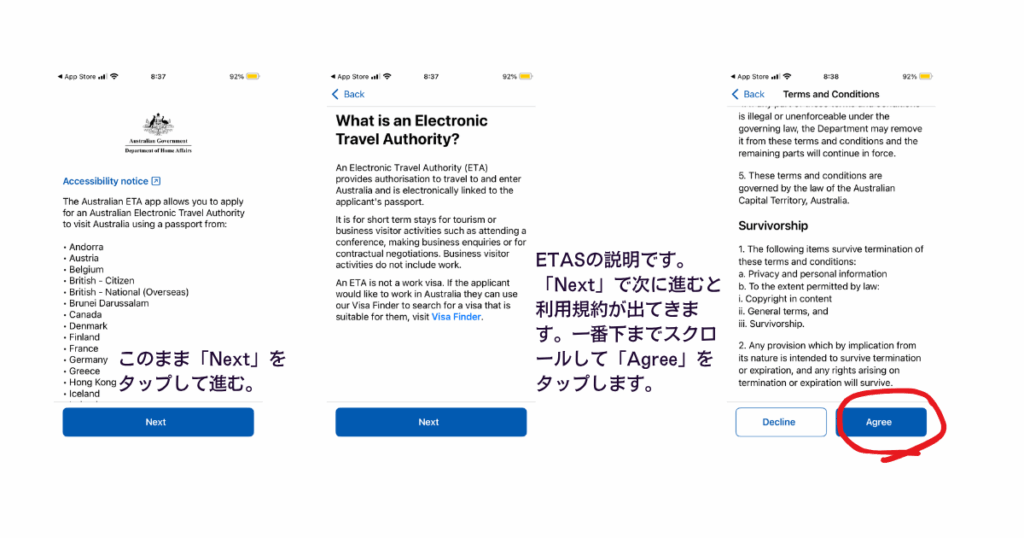
アプリ「AustralianETA」を起動すると、利用規約への同意が求められます。日本語は未対応なので、英語で進めましょう。利用規約を一番下までスクロールして、同意するなら「Agree」をタップします。
ここから申請がスタート!ドキドキしますが、安心してください。一つずつ丁寧に進めていきましょう。
③パスコードを設定する
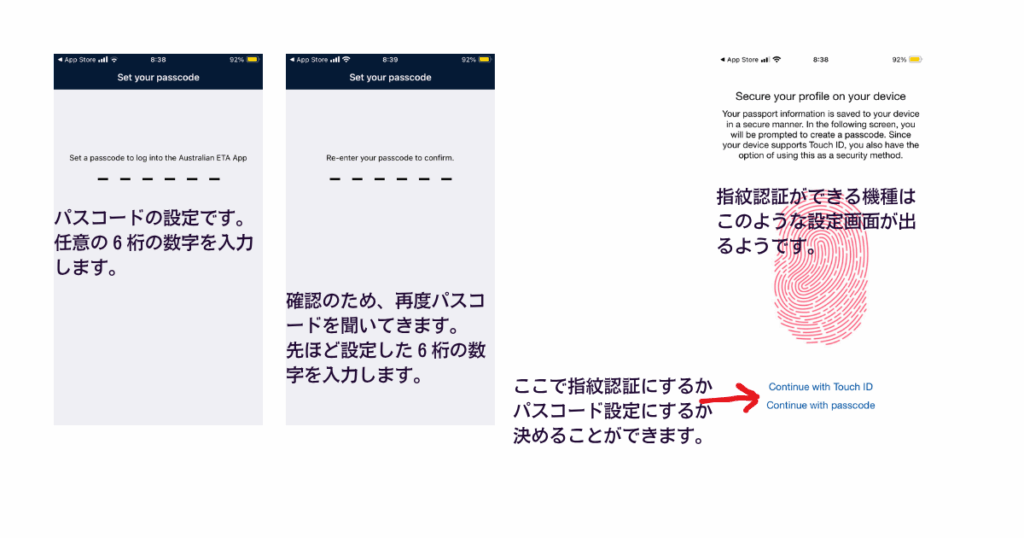
次に、ETASアプリの利用に必要なパスコードを設定します。任意の6桁の数字を設定します。パスコードはETASのアプリを開くときにも必要なので、忘れないようにメモしておきましょう。
④パスポートの情報を読み込ませる
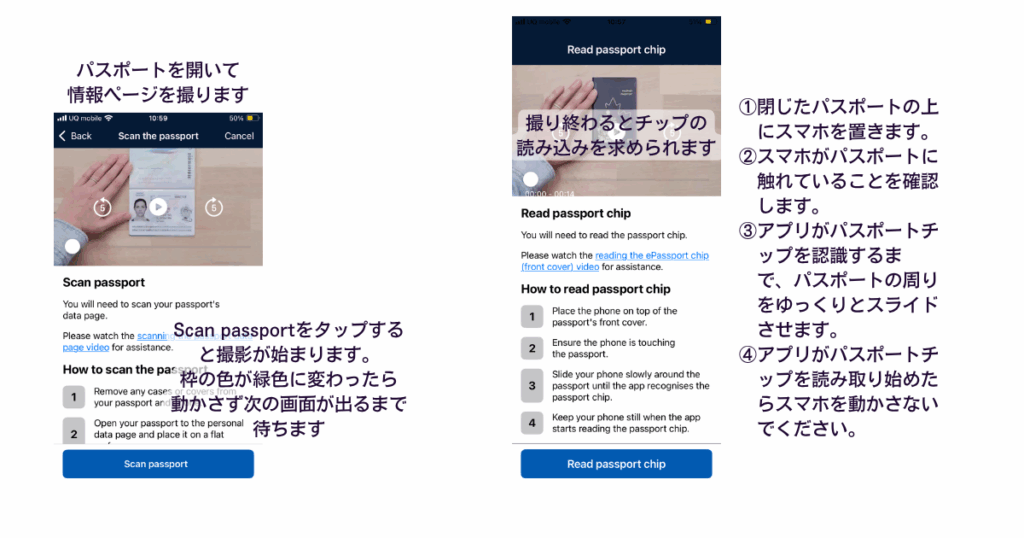
次に、あなたの顔写真があるページの写真を撮ります。
できるだけ明るい場所で、画面に表示される枠に合わせて、光が反射しないように撮影してください。枠の色が緑色に変われば正しい位置です。動かず次の画面に変わるのを待ちます。
画面が変わったら、チップの情報を読み込ませます。
テーブルなどの上に置いたパスポートの上にスマホを置き、「Read passport chip」をタップして、情報が読み込まれるのを待ちます。
⑤パスポートの情報の確認
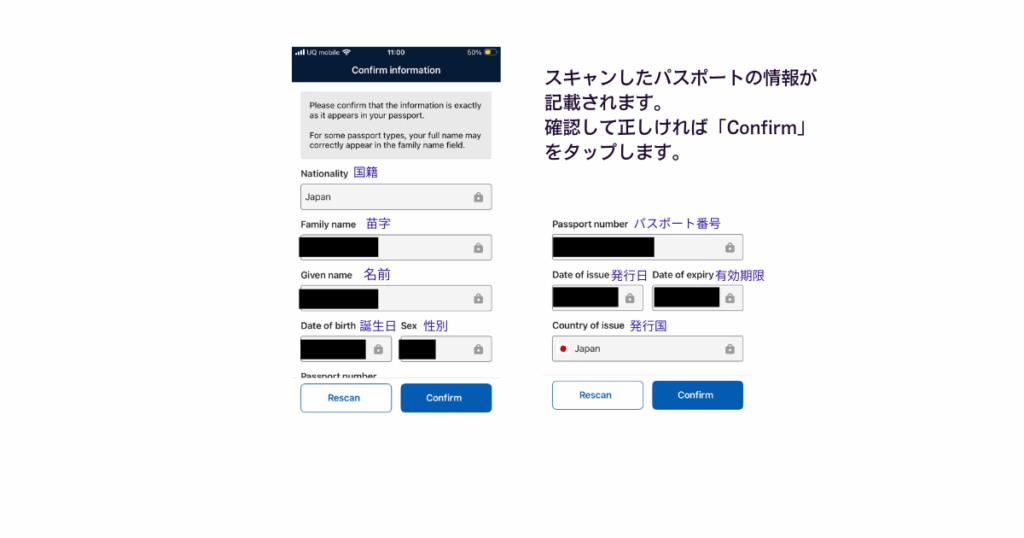
次に、パスポート情報が正しく読み込まれているか確認してきます。入力されている情報を確認して、正しければ「Confirm」をタップして次に進みます。
⑥顔写真を撮影する
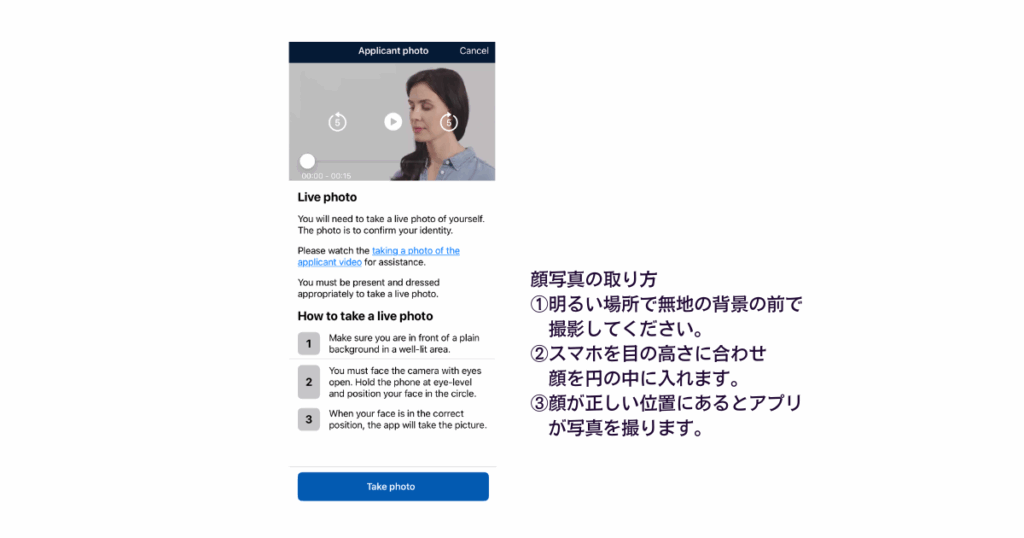
次に、顔写真の撮影を求められます。
自撮りのような形で、カメラに顔を向けて自然な表情で撮影します。明るい部屋で無地の壁を背景にするのがおすすめです。
⑦国籍の確認
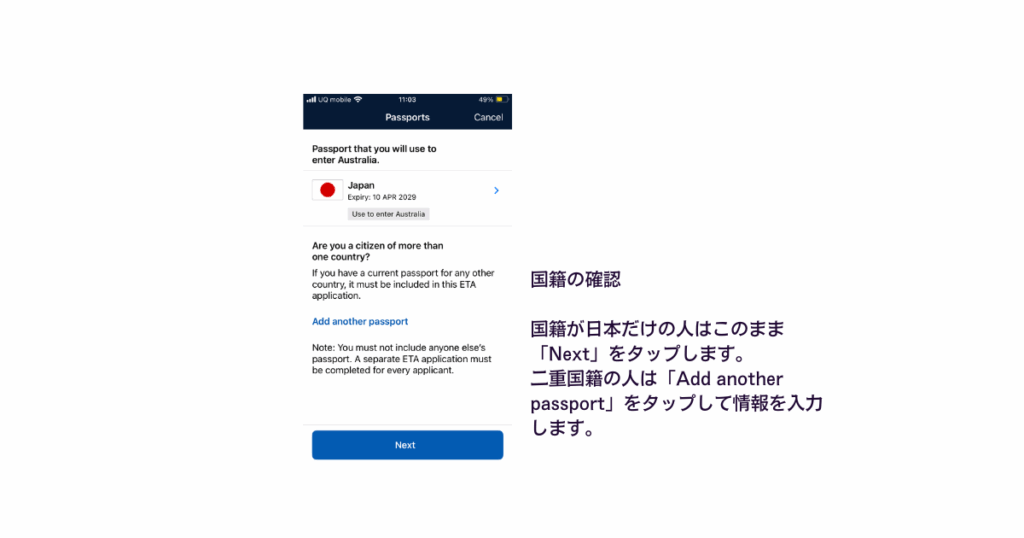
次は、あなたの国籍の確認です。二重国籍の場合はこの画面で国籍を追加します。
⑧VISAの確認
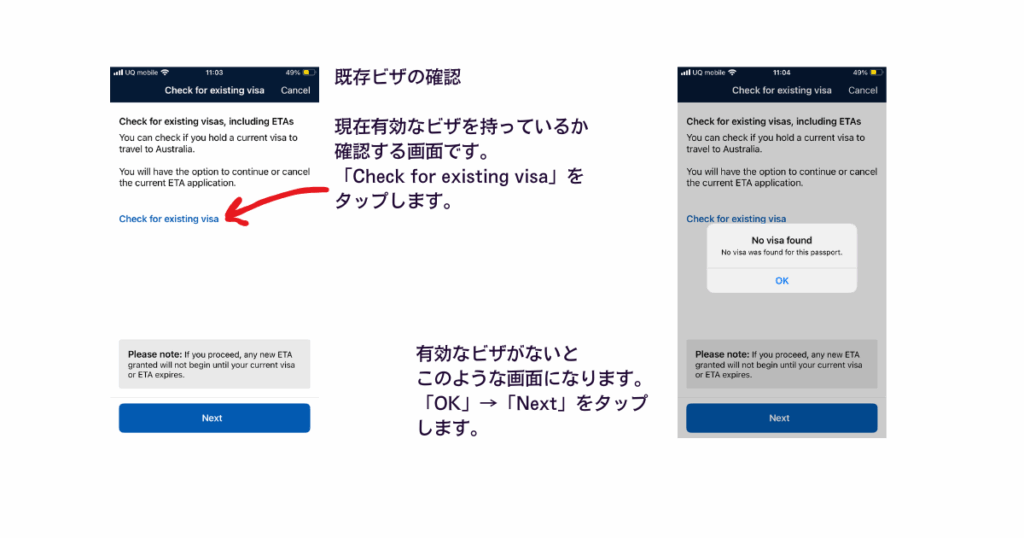
あなたがオーストラリアVISAを持っているか確認します。「Check for existing visa」をタップします。
visaがないと「No visa found」と出ますので、「OK」をタップして、「Next」で次に進みます。
⑨個人情報の確認
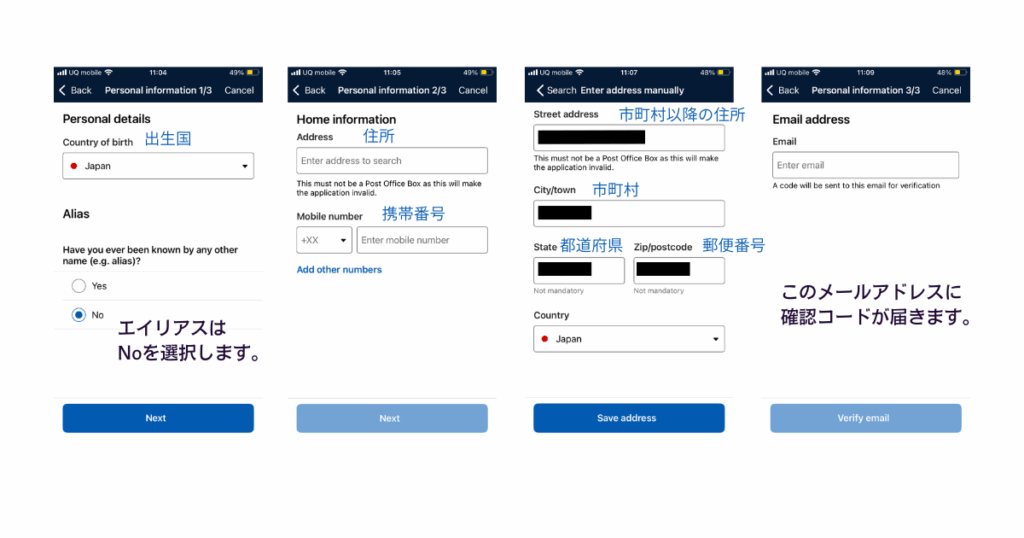
出生国をドロップダウンから選びます。
エイリアスとは、別名のことです。国籍が日本の場合、偽名や別名での使用は認められていません。したがって、「No」を選択します。
住所は英語で入力します。たとえば「〒321-5678 東京都新宿区緑山1-2-3」の場合
Street adress: 1-2-3 Midoriyama
City/Town: Shinjyuku
State: Tokyo
Zip/Postcode: 321-5678
携帯電話番号とe-mailアドレスを入力します。そのアドレスが正しいかの確認コードが送られます。
確認コードの有効期限は5分です。メールをすぐに確認できる環境にしておくとよいでしょう。
⑩確認コードの入力
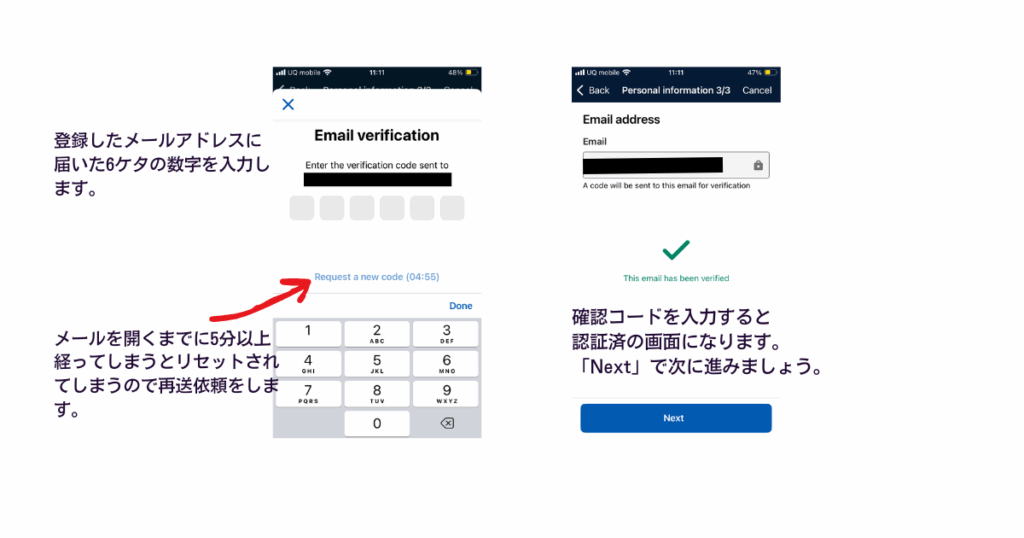
登録したメールアドレスに届いた6ケタの数字を入力し、次に進みます。
⑪あなたのプロフィールの確認
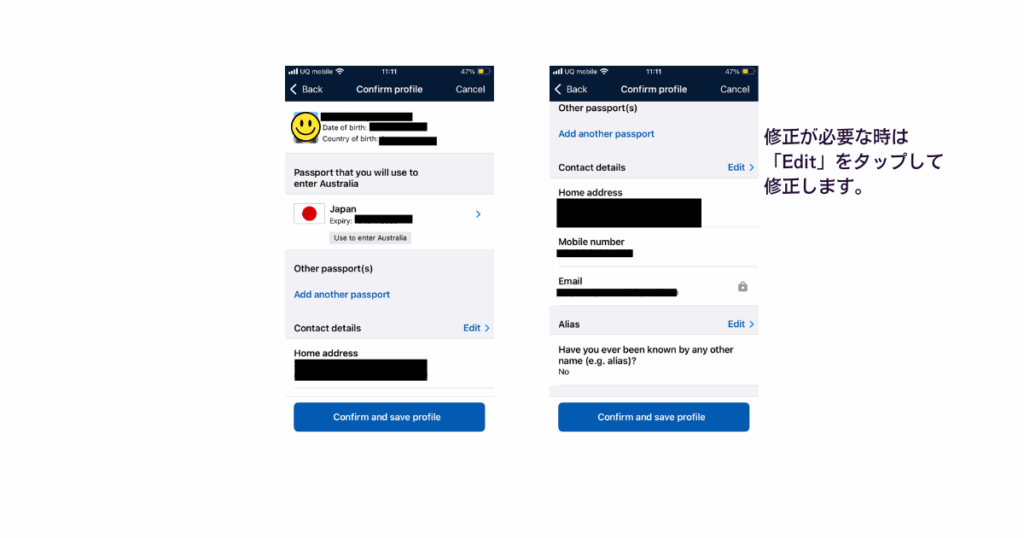
次に、あなたの個人情報が入ったプロフィールの確認画面になります。内容を確認して修正が必要なら「Edit」で修正します。正しければ「Confirm and save profile」をタップします。
⑫ETAの種類と滞在先の入力
6ステップあります。ここまでくればあと少しです!ステップ3と4は、犯罪歴についての質問です。過去に犯罪歴がなければ全てチェックを入れて大丈夫です。
ステップ1:ETAの種類について
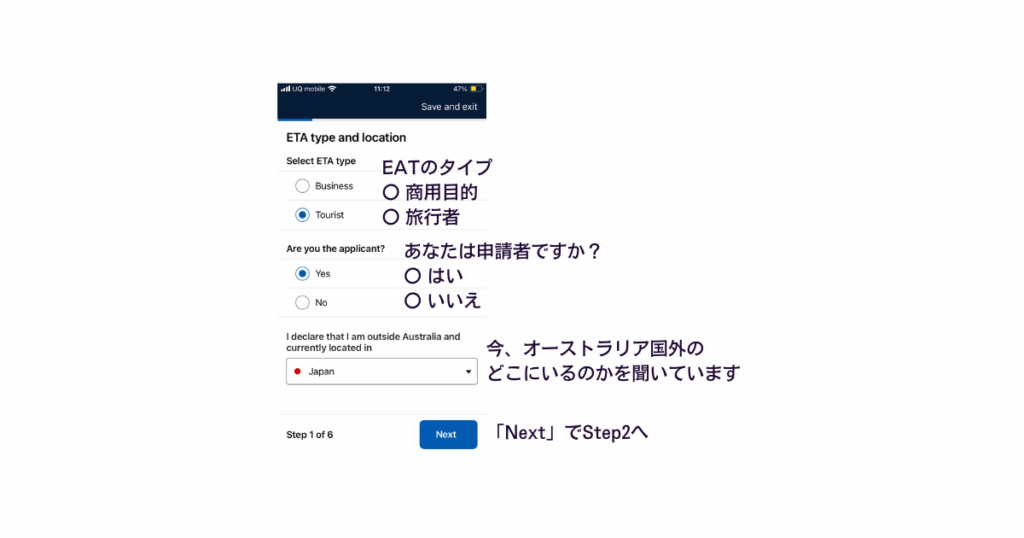
- EATの種類は、商用目的か、観光目的かを選びます。
- あなたは申請者ですか?と聞いているので「Yes」を選びます。
- 今、あなたがどこの国にいますか?と尋ねているので「Japan(日本)」を選びます。
Nextをタップすると、ETASアプリに位置情報を共有してもよいか、確認のポップアップが出てきます。位置情報を共有してください。
ステップ2:宣言

あなたのビザが無効になり、オーストラリアに滞在するための他のビザを持っていない場合、1958年に施行された移民法に従って郊外退去の対象となることを理解し、宣言することの同意を求めています。同意したら、チェックを入れて次に進みます。
ステップ3:刑事有罪判決についての宣言
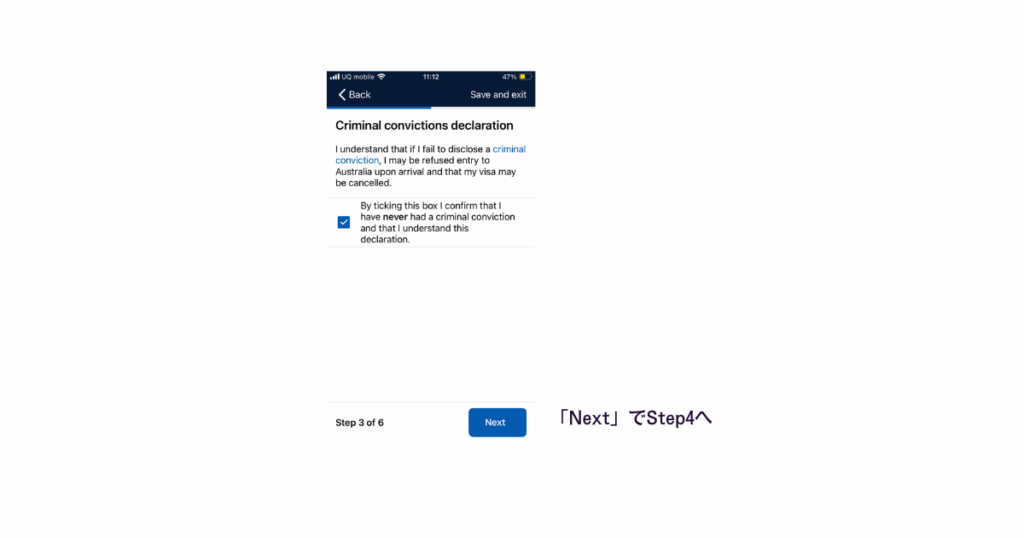
刑罰を受けたのにそれを開示しなかった場合、入国を拒否され、ビザが取り消される可能性があることを理解しているという内容です。刑罰を受けていない且つ入国拒否とビザの取消について理解したらチェックを入れます。
ステップ4:ドメスティックバイオレンスについての宣言
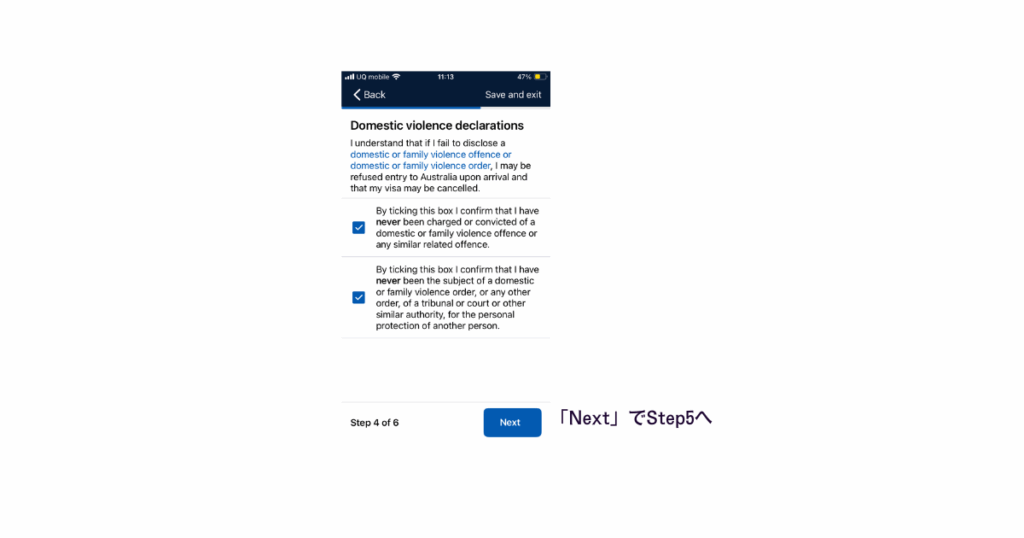
家庭内暴力、家庭内暴力の犯罪、家庭内暴力についての命令を開示しなかった場合、入国を拒否され、ビザを取り消される可能性があります。
上のチェックボックス:ドメスティックバイオレンス関連の犯罪で、起訴または有罪判決を受けていない人はチェックします。
下のチェックボックス:法廷、裁判所などからドメスティックバイオレンス関連の命令の対象となったことがない人はチェックをします。
ステップ5:滞在先の情報
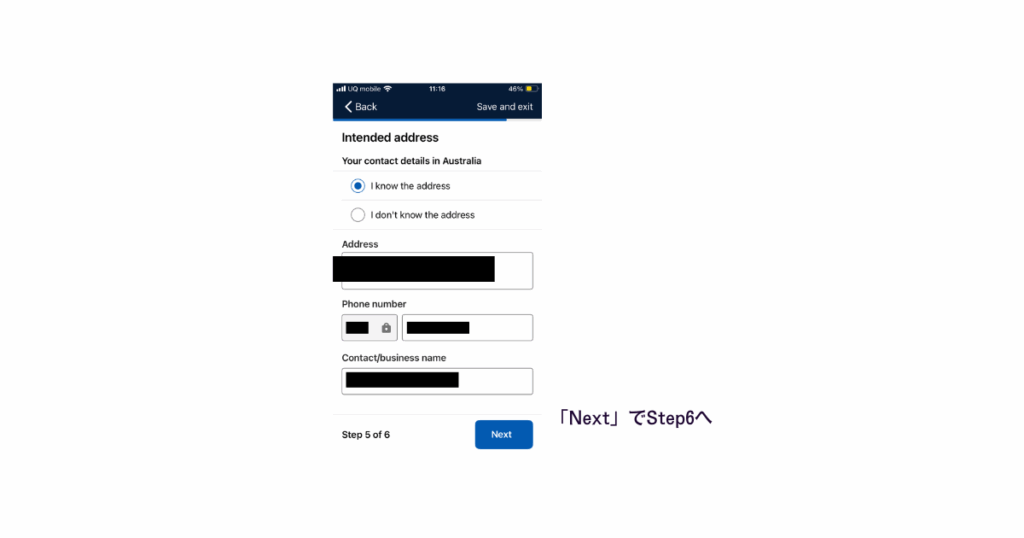
次に、ホテルなどの滞在先の情報を入力します。滞在先がまだ決まっていない「I don’t know the address」を選ぶと、その理由の入力が必要です。
ステップ6:入力内容の確認
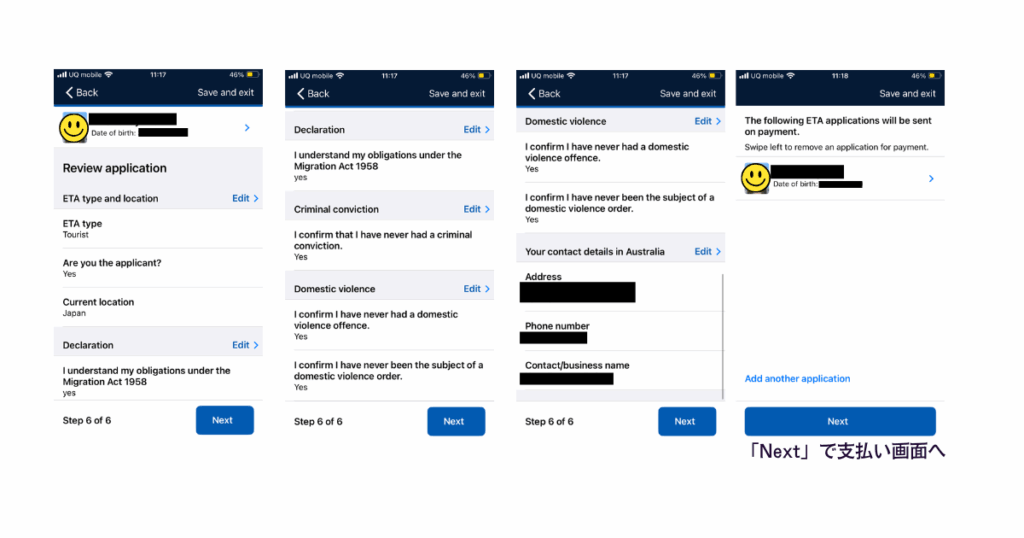
ステップ1~6の入力内容の確認です。修正があれば「Edit」で正しい情報に直します。
⑬申請手数料($20AUD)の支払い
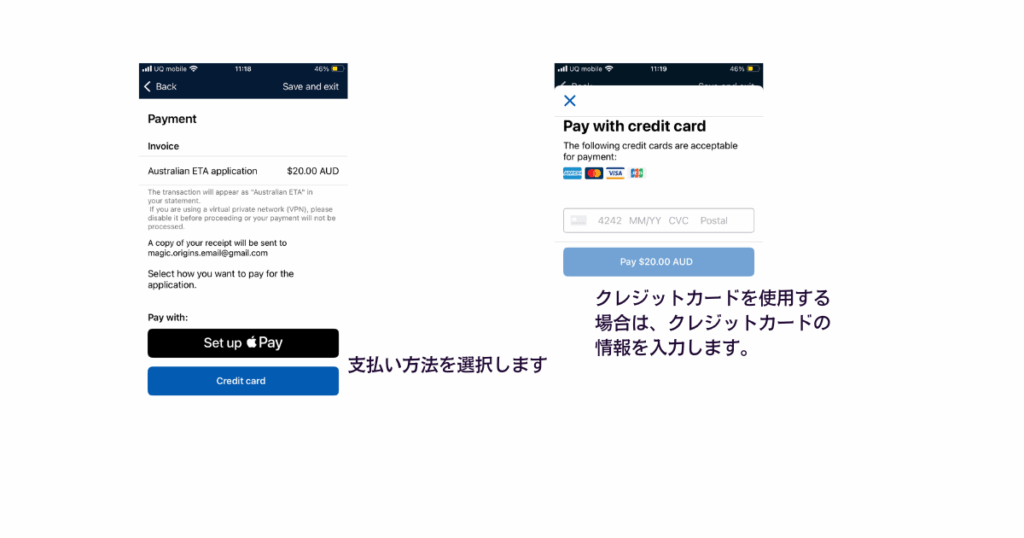
最後に、ETA申請手数料($20AUD)の支払い手続きを行います。支払いはクレジットカードかApple Pay が選べます。クレジットカードの場合は、アメリカンエクスプレス、ビザ、マスター、JCBが利用できます。
⑭「Received」の表示を確認
申請が完了し、承認されると、アプリのトップ画面に【Received】というステータスが表示されます。
この表示があれば、ETASが無事に発行されたことになります。確認のため、スクリーンショットを撮っておきましょう。また、登録したメールアドレスにも通知が届きます。旅行前に再確認しておくと安心です。
うまくいかないときの対処法
顔写真やパスポートがうまく読み込めないとき
顔写真やパスポートの読み込みに失敗する原因は、主に「明るさ」と「位置」です。
● 顔写真がエラーになるときの対処法:
- 明るい場所で撮影する(逆光はNG)
- メガネを外す
- 顔が枠に収まっているか確認
- スマホを固定してブレないようにする
● パスポートがうまく読み取れないときは:
- 白い背景に置くと読み取りやすくなります
- 光が反射しないように角度を調整する
- 枠にぴったり合わせて撮影する
何度か試しても読み取れない場合は、一度アプリを終了して再起動してみてください。
クレジットカードが通らない場合
クレジットカードでの支払い時にエラーが出る場合、たとえば次の原因が考えられます。
- 海外利用が制限されているカード
- 有効期限切れや限度額オーバー
- アプリ側の通信エラー
対処法:
- 支払いで利用できる別のクレジットカードを使う
- 通信環境をWi-Fiに切り替える
- スマホの再起動を試す
どうしても支払いができない場合は、クレジットカードの会社に相談してください。
私は、クレジットカードが海外利用が制限されていた経験があります。クレジットカードで海外に支払いをしようと試みましたが支払いできず、クレジットカード会社に問い合わせました。すると、カード会社が保全のために海外送金のロックをかけていました。その後に解除してもらえ、送金できるようになりました。このように、海外利用が制限されていることや、決済時にエラーが出てしまうこともあります。
エラーが出たら焦らず再申請
申請中にアプリがフリーズしたり、英語のエラー画面が出ることもあります。そんな時は、いったんスマホを再起動して再チャレンジしてください。ただし、申請情報は保存されていないため、最初からやり直しになります。しかし、再申請は何度でも可能です。
「ETASがうまくいかないのは私だけ…?」と不安になるかもしれません。でも、落ち着いて再トライすれば大丈夫です。と言う私も、パスポートの写真撮影とチップの読み込みが上手くいかず、不安になった一人です。
ETAS申請は早めが安心!よくある質問Q&A
Q1:ETASの有効期限はどのくらいですか?
A:有効期限は申請から1年間です。
この期間内であれば、何度でもオーストラリアに入国できます。ただし、1回の滞在は3か月以内に限られます。
Q2:いつまでに申請すればいいですか?
A:遅くとも出発の72時間前には申請しておくのが安心です。
即時承認されることも多いです。しかし、まれに審査に時間がかかるケースもあるようです。そのため、早め早めの申請がおすすめです。
Q3:申請を間違えた場合、修正できますか?
A:残念ながら、一度申請した内容は修正できません。
そのため、パスポート番号などを間違えた場合は、再度新規で申請する必要があります。入力時は必ず確認しましょう。
Q4:スマホを変えたら、ETASの情報は消えますか?
A:いいえ。ETASはパスポート情報に紐づいているため、スマホが変わっても問題ありません。
アプリでステータスを確認したい場合は、同じパスポート情報で再ログインすれば同様に表示されます。